Inserito da: Ripley - 13 Lug 2012, 19:43:15
Se lanciamo un'installazione base di Orbiter (senza altri add-on), questa è la lista dei suoi MFD standard:
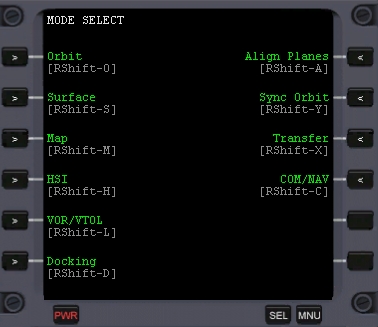
Sequenza preinstallata degli MFD di default
Ogni pulsante presente ai lati del MFD ha anche una sua scorciatoia associata, cioè una lettera da premere insieme allo Shift destro o sinistro (RShift, LShift), in base al lato su cui lo apriamo.
Ma Orbiter, nella sua distribuzione base, include già un altro MFD, diciamo così "sviluppato da terzi", che possiamo attivare dalla scheda Modules: TransX, un MFD avanzato per i viaggi interplanetari.
NOTA: la versione di default di TransX inclusa nella distribuzione base di Orbiter non è l'ultima disponibile su Orbit Hangar, molto più evoluta:
- TransX per Orbiter 2010 (http://www.orbithangar.com/searchid.php?ID=6987)
- TransX per Orbiter 2016 (http://www.orbithangar.com/searchid.php?ID=6393)
Dopo la sua attivazione, questo sarà il nuovo elenco:
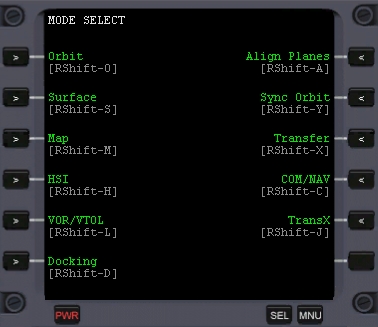
TransX occupa il primo slot disponibile dopo il COM/NAV MFD
A questo punto, se apriamo il file di configurazione orbiter.cfg (oppure il file orbiter_NG.cfg, se usiamo un client grafico alternativo (http://www.tuttovola.org/index.php?topic=5086.0)), troviamo alla fine questa sezione:
; === Active plugin list ===
ACTIVE_MODULES
transx
END_MODULES
Gli altri MFD non appaiono perchè sono codificati direttamente (hard-coded) in Orbiter, quindi non potremo modificarne l'ordine, nè potremo attivarli/disattivarli a piacimento.
Orbit MFD, per esempio, sarà sempre il primo della lista, e così via...
Ma dopo aver scaricato e installato i nostri MFD preferiti (alcuni MFD fanno a loro volta parte di altri add-on, come ad esempio il "Radio/mp3 panel MFD", incluso in OrbiterSound), questa potrebbe essere la situazione:

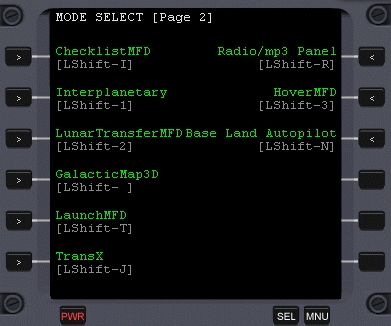
La lista degli MFD ora si estende su due pagine. Le diverse pagine si "sfogliano" premendo il pulsante "SEL".
Entrambe le immagini sono dello stesso MFD.
Ora gli MFD occupano due pagine. Inoltre vediamo che TransX è andato a finire sulla seconda pagina.
Vediamo come organizzare il loro ordine, secondo i nostri gusti.
Man mano che aggiungiamo nuovi MFD e li attiviamo dalla scheda Modules del Launchpad, Orbiter ne tiene traccia allungando la lista nei file orbiter.cfg o orbiter_NG.cfg (a seconda del client grafico usato - ognuno ha la sua configurazione indipendente).
Ecco la lista corrispondente a queste due ultime schermate:
; === Active plugin list ===
ACTIVE_MODULES
AeroBrakeMFD
BaseSyncMFD
ChecklistMFD
InterMFD55
LunarTransferMFD
Map3DMFD
ExtMFD
ScnEditor
LaunchMFD
D3D9Client
transx
Framerate
OrbiterSound
HoverMFD
baseland
Rcontrol
videnie
END_MODULES
Alcune voci della lista (quelle in grigio chiaro) non corrispondono ad un vero e proprio MFD, ma sono pur sempre presenti in quanto sono moduli che abbiamo attivato.
Per modificare molto semplicemente l'ordine degli MFD, ci basterà aprire il file con un editor di testo e spostare in alto o in basso le singole voci per ottenere un diverso ordine di visualizzazione in Orbiter.
Sequenza preinstallata degli MFD di default
Ogni pulsante presente ai lati del MFD ha anche una sua scorciatoia associata, cioè una lettera da premere insieme allo Shift destro o sinistro (RShift, LShift), in base al lato su cui lo apriamo.
Ma Orbiter, nella sua distribuzione base, include già un altro MFD, diciamo così "sviluppato da terzi", che possiamo attivare dalla scheda Modules: TransX, un MFD avanzato per i viaggi interplanetari.
NOTA: la versione di default di TransX inclusa nella distribuzione base di Orbiter non è l'ultima disponibile su Orbit Hangar, molto più evoluta:
- TransX per Orbiter 2010 (http://www.orbithangar.com/searchid.php?ID=6987)
- TransX per Orbiter 2016 (http://www.orbithangar.com/searchid.php?ID=6393)
Dopo la sua attivazione, questo sarà il nuovo elenco:
TransX occupa il primo slot disponibile dopo il COM/NAV MFD
A questo punto, se apriamo il file di configurazione orbiter.cfg (oppure il file orbiter_NG.cfg, se usiamo un client grafico alternativo (http://www.tuttovola.org/index.php?topic=5086.0)), troviamo alla fine questa sezione:
; === Active plugin list ===
ACTIVE_MODULES
transx
END_MODULES
Gli altri MFD non appaiono perchè sono codificati direttamente (hard-coded) in Orbiter, quindi non potremo modificarne l'ordine, nè potremo attivarli/disattivarli a piacimento.
Orbit MFD, per esempio, sarà sempre il primo della lista, e così via...
Ma dopo aver scaricato e installato i nostri MFD preferiti (alcuni MFD fanno a loro volta parte di altri add-on, come ad esempio il "Radio/mp3 panel MFD", incluso in OrbiterSound), questa potrebbe essere la situazione:
La lista degli MFD ora si estende su due pagine. Le diverse pagine si "sfogliano" premendo il pulsante "SEL".
Entrambe le immagini sono dello stesso MFD.
Ora gli MFD occupano due pagine. Inoltre vediamo che TransX è andato a finire sulla seconda pagina.
Vediamo come organizzare il loro ordine, secondo i nostri gusti.
Man mano che aggiungiamo nuovi MFD e li attiviamo dalla scheda Modules del Launchpad, Orbiter ne tiene traccia allungando la lista nei file orbiter.cfg o orbiter_NG.cfg (a seconda del client grafico usato - ognuno ha la sua configurazione indipendente).
Ecco la lista corrispondente a queste due ultime schermate:
; === Active plugin list ===
ACTIVE_MODULES
AeroBrakeMFD
BaseSyncMFD
ChecklistMFD
InterMFD55
LunarTransferMFD
Map3DMFD
ExtMFD
ScnEditor
LaunchMFD
D3D9Client
transx
Framerate
OrbiterSound
HoverMFD
baseland
Rcontrol
videnie
END_MODULES
Alcune voci della lista (quelle in grigio chiaro) non corrispondono ad un vero e proprio MFD, ma sono pur sempre presenti in quanto sono moduli che abbiamo attivato.
Per modificare molto semplicemente l'ordine degli MFD, ci basterà aprire il file con un editor di testo e spostare in alto o in basso le singole voci per ottenere un diverso ordine di visualizzazione in Orbiter.